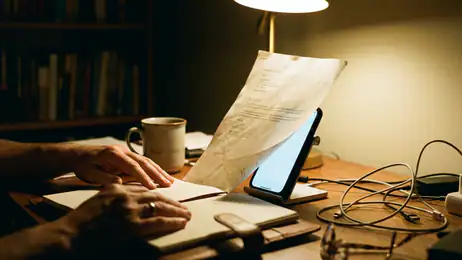
Adobe Scan: Scanner PDF e OCR
Per Android e iOS· Adobe
 Analisi di FileLocations
Quando devo trasformare fogli, ricevute o appunti in documenti digitali, preferisco usare uno strumento dedicato invece di fotografare semplicemente la pagina con la fotocamera. Dopo aver provato Adobe Scan: Scanner PDF e OCR, l’impressione è quella di un’app pensata per ridurre i passaggi: inquadro il documento, controllo il risultato e lo salvo in un formato più ordinato. Non sostituisce ogni possibile soluzione professionale, ma per molte esigenze quotidiane è più pratica di una foto lasciata nella galleria.
È un’app gratuita di Adobe, inserita nella categoria delle applicazioni per il lavoro e la produttività, con classificazione PEGI 3. La sua diffusione è notevole: ha superato i cento milioni di installazioni e mantiene una media di 4,7 su circa tre milioni di valutazioni. Questi numeri non garantiscono che sia perfetta per tutti, ma spiegano perché sia diventata una scelta molto conosciuta per la scansione da smartphone.
Leggi l'articolo completo
Adobe Scan: Potenzia il Lavoro con il Riconoscimento Testuale
3 minPianoforte per bambini: dai tocchi all’ascolto, la sfida è imparare
7 minBooking.com raccoglie le scelte dei viaggiatori, ma non crea una comunità
8 minAvakin Life: un mondo da abitare, non un gioco d’azione
14 minVinted: Come iOS e Android Ridefiniscono lo Shopping Online
2 minFree Fire MAX: Lost Treasure e la Cultura Mobile Contemporanea
2 min
Il flusso di base che funziona davvero
Il modo più semplice per usarla è anche quello che consiglio a chi la apre per la prima volta. Si avvia la scansione, si inquadra il foglio cercando di includere tutti i bordi e si lascia che il riconoscimento automatico aiuti a individuare la pagina. In buone condizioni di luce, il risultato è generalmente più leggibile di una fotografia normale, soprattutto perché l’app prova a correggere l’inquadratura e a rendere il documento più uniforme.
La differenza si nota soprattutto con fogli appoggiati su una scrivania. Una foto scattata rapidamente può includere porzioni del tavolo, prospettive inclinate e ombre ai lati; una scansione ben eseguita, invece, è più adatta a essere riletta, archiviata o condivisa. Io controllo sempre l’anteprima prima di chiudere la sessione: è il momento migliore per accorgersi di un angolo tagliato o di una pagina mossa.
Per un documento di più pagine, il metodo più ordinato consiste nel completare l’intera raccolta in una sola sessione. Questo evita di creare file separati per ogni foglio e rende più semplice ritrovare il contenuto in seguito. È una piccola abitudine, ma cambia molto l’esperienza quando si devono digitalizzare contratti, moduli o ricevute composte da più facciate.
Un caso concreto: dopo una visita, potrei avere un promemoria, una prescrizione e un foglio informativo. Invece di fotografarli uno alla volta e lasciarli mescolati alle immagini personali, li acquisisco come documenti, verifico che il testo sia dritto e li salvo con un nome riconoscibile. Se devo poi cercare una parola nel contenuto, entra in gioco l’OCR, cioè il riconoscimento ottico dei caratteri.
Perché l’OCR è più utile della semplice immagine
Il riconoscimento del testo è il punto che rende questa app più interessante di una normale fotocamera. Una scansione non serve soltanto a vedere il foglio: può diventare più facile da consultare perché il testo viene interpretato. Non mi affiderei comunque ciecamente al risultato, soprattutto con grafie manuali, tabelle fitte, timbri o pagine fotografate male.
La qualità dipende molto dalla scena. Una pagina piatta, ben illuminata e con caratteri nitidi offre le condizioni migliori. Se il foglio è lucido, piegato o coperto da ombre, l’app può produrre un documento visivamente accettabile ma riconoscere alcune parole in modo errato. Per questo considero l’OCR un aiuto per trovare e riutilizzare informazioni, non una garanzia di trascrizione impeccabile.
La funzione è particolarmente comoda per ricevute e documenti amministrativi. Invece di ricopiare ogni dato a mano, posso usare la scansione come base e controllare soltanto i campi importanti. Per nomi, cifre, codici e date, la verifica manuale resta essenziale: un singolo carattere sbagliato può rendere inutile un’informazione che sembrava pronta per essere archiviata.
Le impostazioni che vale la pena controllare
Molti utenti aprono l’app, scattano e chiudono. È un comportamento comprensibile, ma conviene dedicare qualche minuto alle opzioni disponibili e al modo in cui vengono gestiti i documenti. La prima scelta pratica riguarda il tipo di materiale da acquisire. Un foglio stampato richiede un trattamento diverso da una lavagna o da una pagina con fotografie, e usare la modalità più adatta può migliorare la leggibilità finale.
Prima di una sessione importante, controllo anche l’illuminazione e la posizione del telefono. Non è un’impostazione interna, ma incide più di molte regolazioni: tengo la fotocamera parallela al foglio, evito di coprire la luce con la mano e lascio un piccolo margine attorno ai bordi. Se il documento è lungo, preferisco fare una prova su una pagina per capire subito se il testo appare nitido.
Un’altra impostazione mentale utile riguarda la qualità contro la praticità. Un file molto dettagliato può essere migliore per la ristampa, ma meno comodo da conservare o condividere. Per una ricevuta da consultare sul telefono non serve lo stesso approccio riservato a un documento che dovrà essere stampato. Adobe Scan è più efficace quando scelgo il livello di cura in base all’uso successivo, invece di trattare ogni foglio allo stesso modo.
Vale inoltre la pena controllare il nome del documento appena terminata la scansione. Lasciare titoli generici rende l’archivio difficile da usare dopo qualche settimana. Io preferisco una struttura semplice, ad esempio tipo di documento, riferimento e mese. Non è una funzione spettacolare, ma è una delle abitudini che fanno risparmiare più tempo quando le scansioni diventano numerose.
Come velocizzare le attività ripetitive
La rapidità non dipende soltanto dalla cattura automatica. Il vero vantaggio arriva quando si crea una procedura sempre uguale. Preparo prima tutti i fogli, li metto in ordine e avvio una sola sessione. In questo modo non interrompo continuamente il lavoro per cercare la pagina successiva o decidere ogni volta come chiamare il file.
Da leggere prossimamente

Immergiti nel Mondo di Top Eleven: Manager di Calcio
Top Eleven: Manager di Calcio è un'esperienza avvincente che cattura l'essenza della gestione calcistica, rendendola irresistibile per gli appassionati di sport.

Blockman Go: Innovazioni Arcade su Android e iOS
Scopri come Blockman Go si adatta ai recenti aggiornamenti di Android e iOS, migliorando l'esperienza arcade per i giocatori.
Radarbot: Sicurezza e Innovazione per il Tuo Viaggio
Radarbot trasforma il tuo smartphone in un alleato indispensabile per la guida, unendo sicurezza e innovazione in un'unica app.

Perché Idle Lumber Empire Magnate Sta Conquistando i Giocatori
Idle Lumber Empire Magnate sta conquistando i giocatori con la sua innovativa simulazione di gestione del legno. Ma quanto durerà questo trend?

Audible: L'Arte di Ascoltare Storie
Scopri come Audible trasforma l'ascolto in un'esperienza immersiva e personalizzata, rendendo gli audiolibri e i podcast essenziali per i lettori moderni.
Per le ricevute, ad esempio, posso raggruppare quelle dello stesso periodo e acquisirle seguendo un ordine coerente. Per gli appunti di una riunione, invece, conviene mantenere la sequenza originale, anche se alcune pagine sembrano meno importanti. La scansione diventa così un archivio consultabile, non soltanto una raccolta di immagini salvate in modo casuale.
Un accorgimento poco evidente è separare la fase di acquisizione da quella di controllo. Durante la scansione penso solo a inquadrare le pagine; alla fine verifico bordi, orientamento e leggibilità. Mischiare continuamente queste attività rallenta e aumenta il rischio di dimenticare un foglio. Con documenti lunghi, questa distinzione rende il processo più regolare.
Per i documenti che devo inviare, controllo sempre l’ultima pagina prima di condividere il file. È facile accorgersi troppo tardi che una firma è stata tagliata o che una pagina è finita fuori ordine. L’app aiuta a creare il documento, ma la responsabilità del controllo resta mia: una scansione automatica non sostituisce una revisione attenta.
Dove Adobe Scan è più forte rispetto alle alternative
La differenza rispetto alla fotocamera del telefono è chiara: qui l’obiettivo non è conservare un’immagine, ma ottenere un documento più pulito e utilizzabile. Rispetto alle funzioni di scansione presenti in alcune app per note o archiviazione, Adobe Scan punta in modo più diretto su PDF e OCR. Per chi vuole acquisire fogli senza costruire un sistema complesso, questa immediatezza è un vantaggio concreto.
È anche più adatta di una semplice app galleria quando devo consegnare qualcosa a un collega, a un ufficio o a un insegnante. Un’immagine può essere sufficiente per una consultazione veloce, ma un PDF multipagina comunica meglio l’idea di documento completo. L’organizzazione, il ritaglio e la possibilità di lavorare sul testo rendono il risultato più vicino a quello di uno scanner tradizionale.
Detto questo, non la sceglierei automaticamente per ogni esigenza. Se ho bisogno di modificare in profondità il contenuto di un PDF, impaginare pagine complesse o gestire un flusso documentale aziendale articolato, serve uno strumento più specializzato. Adobe Scan svolge bene il lavoro di acquisizione; non è pensata per diventare un ambiente completo di desktop publishing o gestione documentale avanzata.
Limiti da considerare prima di usarla spesso
Il primo limite è la qualità della sorgente. Nessuna correzione può recuperare completamente una pagina sfocata, un testo coperto o una foto scattata al buio. Se il documento è importante, conviene ripetere la scansione invece di sperare che il riconoscimento sistemi ogni difetto. Io considero la cattura corretta il vero investimento di tempo.
Il secondo riguarda l’OCR. Funziona meglio con testo stampato e contrastato, mentre può diventare meno affidabile con scrittura a mano, caratteri decorativi, colonne strette e tabelle. Prima di copiare un numero di conto, una cifra o un riferimento, verifico sempre l’originale. La comodità non deve trasformarsi in fiducia automatica.
Bisogna anche distinguere tra gratuità dell’app e possibili costi collegati alla fatturazione tramite Play. Adobe Scan è disponibile gratuitamente, mentre gli acquisti in-app indicati vanno da 4,19 euro a 79,99 euro quando la fatturazione avviene tramite Play. Per un uso occasionale può bastare l’esperienza di base; chi valuta funzioni aggiuntive dovrebbe leggere con attenzione cosa comprende l’opzione scelta prima di confermare.
La presenza di un ecosistema noto può essere un vantaggio per chi utilizza già servizi Adobe, ma non è necessariamente un motivo sufficiente per tutti. Se voglio soltanto fotografare una pagina e non mi interessa il PDF, la fotocamera resta più immediata. Se invece devo produrre documenti ordinati con una certa frequenza, la specializzazione di questa app giustifica il passaggio in più.
Chi dovrebbe sceglierla e chi può evitarla
La consiglio a studenti, lavoratori autonomi, famiglie e chiunque debba digitalizzare documenti senza tenere uno scanner fisso sulla scrivania. È utile per moduli, ricevute, appunti, pagine di libri e documenti da inviare rapidamente. Anche chi viaggia può sfruttarla per conservare copie leggibili di informazioni cartacee, purché organizzi bene i file e protegga i documenti sensibili.
La vedo meno adatta a chi cerca un archivio estremamente automatizzato, con regole elaborate e gestione professionale di grandi volumi. In quel caso il tempo speso per controllare, rinominare e ordinare ogni scansione può diventare il principale ostacolo. Inoltre, chi lavora quasi sempre con manoscritti o schemi pieni di simboli non dovrebbe aspettarsi dall’OCR la stessa affidabilità ottenibile con testo stampato.
Per i bambini, la classificazione PEGI 3 indica un’app accessibile anche dal punto di vista dell’età, ma i documenti acquisiti possono contenere informazioni personali. La prudenza quindi non dipende soltanto dalla classificazione: è importante evitare di lasciare scansioni riservate in luoghi facilmente accessibili e controllare sempre con chi si condivide un file.
Una routine utile per documenti che non vanno persi
Per una pratica da consegnare, io preparerei prima tutti i fogli nell’ordine richiesto e terrei separati gli originali già acquisiti da quelli ancora da fotografare. Dopo aver creato il PDF, farei un controllo mirato: prima pagina, eventuali firme, retro con informazioni e ultima pagina. Non è necessario rileggere ogni riga se il documento è lungo, ma i punti che possono bloccare una consegna meritano un’occhiata ravvicinata.
La stessa logica funziona per una spesa di lavoro o per un rimborso: raccolgo gli scontrini, li acquisisco con un criterio uniforme e assegno un nome che mi permetta di riconoscere il gruppo senza aprire ogni file. Un dettaglio pratico è non unire nello stesso documento fogli che in seguito dovrò inviare a persone diverse. Un PDF ordinato semplifica la condivisione, ma un unico file troppo eterogeneo può costringermi a rifare il lavoro o a esporre pagine non pertinenti.
Quando devo acquisire pagine di un libro o appunti presi in aula, il compromesso cambia. La priorità non è sempre ottenere un PDF da stampare: può bastare una lettura comoda sul telefono. In questi casi verifico soprattutto che il testo non sia tagliato vicino alla rilegatura e che le pagine restino nella sequenza corretta. Se il contenuto contiene formule, disegni o annotazioni a matita, controllo l’immagine a schermo intero, perché una miniatura può sembrare nitida anche quando i dettagli sono troppo deboli.
Scelte di formato e condivisione senza sorprese
Una domanda pratica è se una scansione sia pronta per essere inviata appena appare sullo schermo. Io non la considero pronta finché non ho controllato almeno l’orientamento, la completezza e il nome del file. Per un modulo compilato, verifico che la grafia e le firme siano visibili; per una ricevuta, che non siano spariti il totale o la data. Questa breve revisione evita di confondere la comodità della cattura con la certezza che il destinatario riuscirà a usare il documento.
Se il destinatario deve soltanto leggere il contenuto, un PDF è spesso più ordinato di una serie di fotografie separate. Se invece serve lavorare sui dati, estrarre testo o modificare l’impaginazione, la scansione è solo il punto di partenza: l’OCR può agevolare la consultazione, ma non trasforma automaticamente la pagina in un documento editabile perfetto. È una distinzione importante per non promettere a un collega un risultato diverso da quello che si sta effettivamente inviando.
Per i documenti riservati, penso anche alla destinazione prima di condividere. Controllare il destinatario e inviare soltanto le pagine necessarie è una precauzione semplice, soprattutto con documenti sanitari, amministrativi o personali. La classificazione per età non va confusa con una valutazione della riservatezza: la responsabilità di custodire e distribuire una scansione resta di chi la crea.
Il mio verdetto dopo averla inserita nella routine
Adobe Scan mi convince perché risolve bene un problema concreto: trasformare rapidamente carta e immagini di documenti in file più ordinati, leggibili e facili da consultare. Il suo punto forte non è una singola funzione isolata, ma l’unione tra acquisizione, correzione della pagina e riconoscimento del testo. Usata con una procedura coerente, diventa molto più efficace di quanto lasci pensare una scansione occasionale.
La considero una scelta valida per chi vuole iniziare senza pagare subito e per chi ha bisogno di uno scanner tascabile per il lavoro quotidiano. La reputazione di Adobe e gli oltre cento milioni di installazioni la rendono una soluzione molto diffusa, mentre la media di 4,7 su circa tre milioni di valutazioni mostra un apprezzamento ampio. Io, però, non baserei la decisione soltanto sulla popolarità: controllerei soprattutto il tipo di documenti che devo acquisire e il livello di precisione richiesto.
Il mio consiglio finale è semplice: usala come strumento di acquisizione, non come sostituto del controllo umano. Prepara i fogli, cura la luce, verifica ogni pagina e tratta l’OCR come un assistente da correggere quando il contenuto è importante. Con queste abitudini, Adobe Scan: Scanner PDF e OCR è una delle opzioni più equilibrate per portare la carta nello smartphone senza complicare inutilmente il lavoro.
Pro5 aspetti che ci sono piaciuti
- Facile da usare con un'interfaccia intuitiva.
- Conversione rapida dei documenti in PDF.
- Supporta il riconoscimento OCR per testi.
- Ottima qualità di scansione delle immagini.
- Integrazione perfetta con Adobe Cloud.
Contro5 cose da sapere
- Richiede un account Adobe per funzionalità complete.
- La versione gratuita ha pubblicità.
- Non funziona offline senza connessione.
- Alcune funzioni avanzate sono a pagamento.
- Occupa molto spazio di archiviazione.
Domande frequenti su Adobe Scan: Scanner PDF e OCR
Quali sono le principali funzionalità di Adobe Scan?
Adobe Scan offre una vasta gamma di funzionalità, tra cui la scansione di documenti in PDF con tecnologia OCR, che permette di riconoscere il testo scritto. Inoltre, consente di migliorare automaticamente la qualità delle immagini scansionate e di esportare i documenti in vari formati, rendendolo uno strumento versatile per la gestione dei documenti.
Adobe Scan è gratuito o prevede costi?
Adobe Scan è disponibile gratuitamente per il download, ma offre anche funzionalità aggiuntive attraverso un abbonamento. La versione gratuita è già molto funzionale per la scansione e l'archiviazione di documenti, ma l'abbonamento può fornire accesso a strumenti avanzati di modifica e gestione dei PDF.
Quali dispositivi sono compatibili con Adobe Scan?
Adobe Scan è compatibile con dispositivi Android e iOS. È necessario avere una versione di sistema operativo aggiornata per garantire il funzionamento ottimale dell'applicazione. Prima di scaricare, è consigliabile verificare la compatibilità del proprio dispositivo tramite il Google Play Store o l'App Store.
È possibile condividere i documenti scansionati con Adobe Scan?
Sì, Adobe Scan permette di condividere facilmente i documenti scansionati. Gli utenti possono inviare i PDF tramite email, caricarli su servizi cloud come Dropbox o Google Drive, o condividerli tramite altre app di messaggistica. Questa flessibilità rende la condivisione dei documenti semplice e veloce.
Come garantisce Adobe Scan la sicurezza dei miei documenti?
Adobe Scan utilizza misure di sicurezza avanzate per proteggere i documenti degli utenti. I file possono essere salvati in Adobe Document Cloud, che offre crittografia per mantenere al sicuro i dati. Inoltre, gli utenti possono gestire le impostazioni di privacy per controllare l'accesso ai propri documenti.